(25) 無料で使えるウィンドウズの機能④(フォト、ペイント編)
今回は、フォトとペイントについて紹介したいと思います。「そんなアプリ昔からあるよ」と思われる方も多いと思いますが、Windows11のフォトやペイントには、新しい便利な機能が追加されています。その辺りを中心にお話したいと思いますので、皆さんにも資料作成等で使っていただければと思います。

フォト、ペイントとは
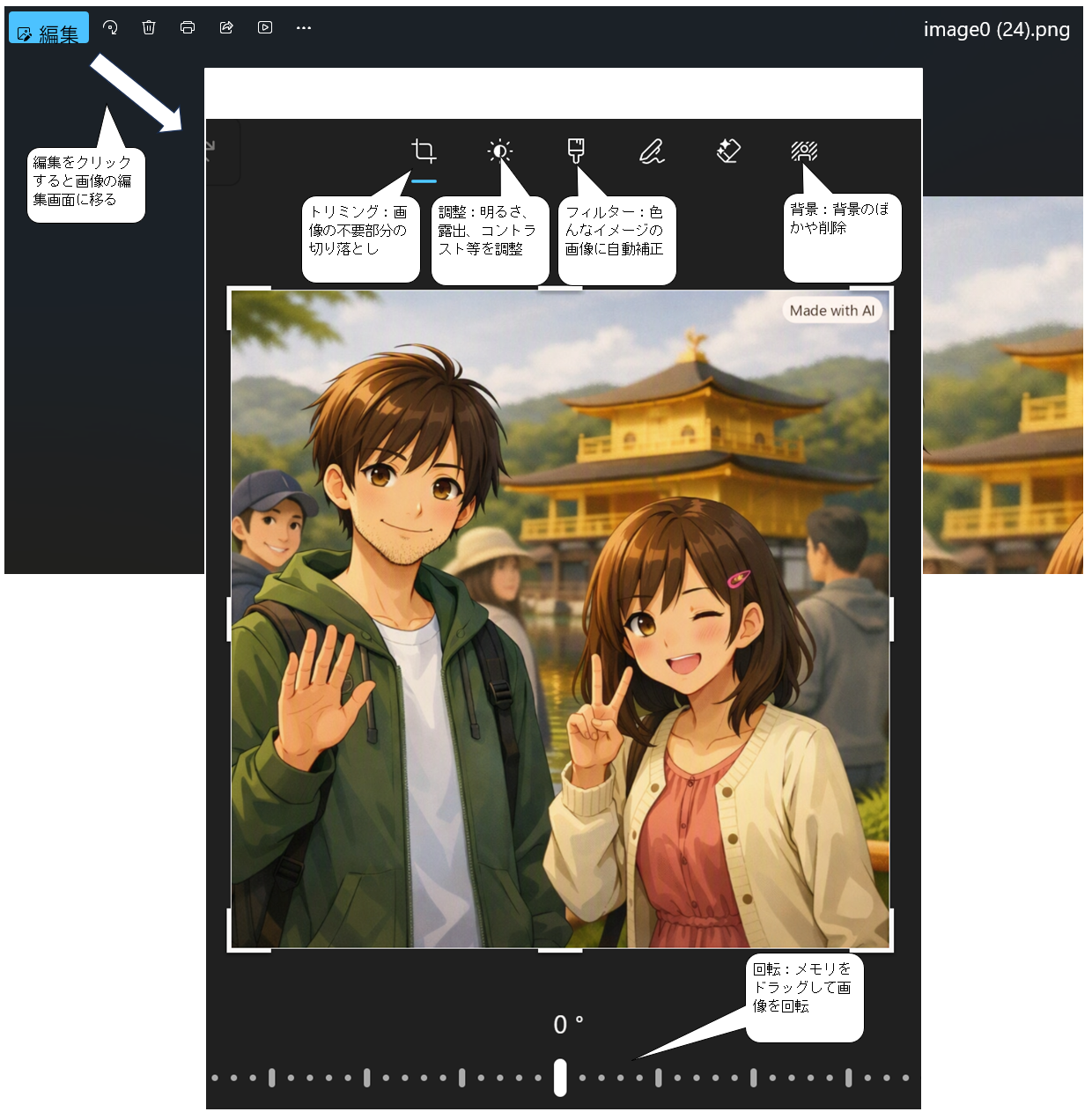
フォトの主な機能
〇明るさ調整やトリミングで写真を整えて保存したり、他の人に示したりできるよう仕上げられる。
〇背景ぼかしなどの加工を行い、写真の雰囲気を整えて伝えたい内容をより適切に示すことができる。
<フォトの基本的な使い方>
以下、ウィンドウズのスタートメニューからフォトを起動して写真等を読み込んだ後、どんな加工や編集の機能があるのかを紹介しています。操作方法も直感的にわかると思うので、簡単に各機能のアイコン等を説明します。
ペイントの主な機能
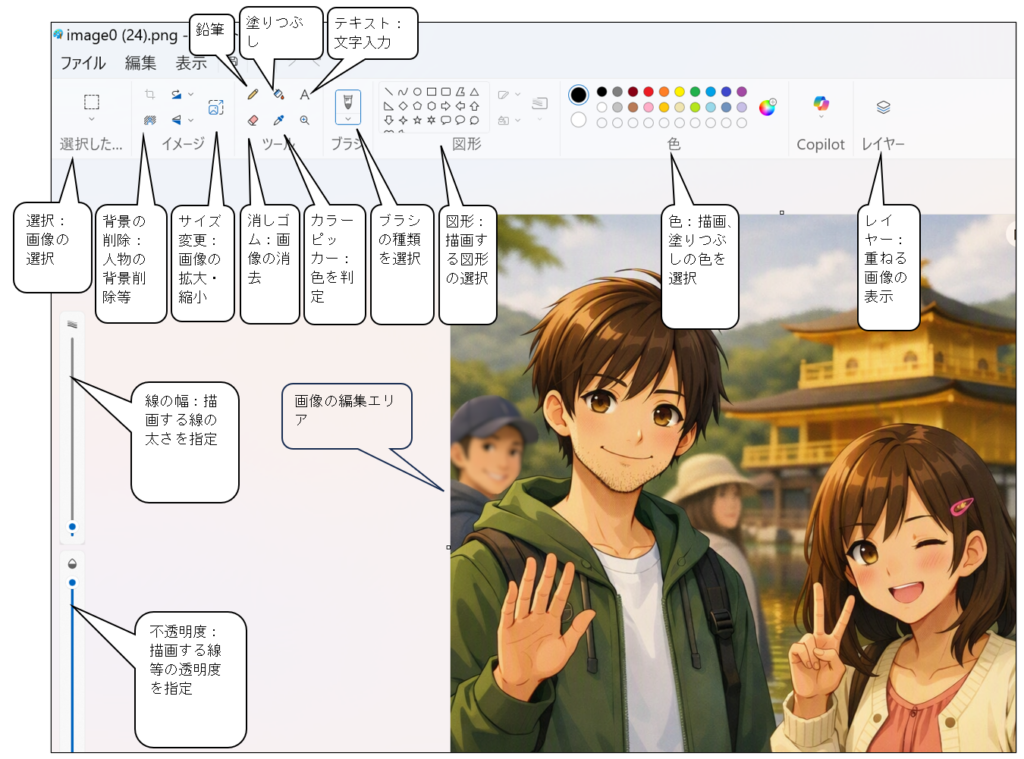
〇画像の切り抜きや拡大縮小を行い、資料づくりや説明用の素材として扱いやすい形に整えることができる。
〇図形・文字・写真・手書きなどをレイヤーでまとめて編集し、説明用の図や補足情報を整理して伝えることができる。
<ペイントの基本的な使い方>
以下、ウィンドウズのスタートメニューからペイントを起動して写真等を読み込んだ後、どんな加工や編集の機能があるのかを紹介しています。こちらも操作方法も直感的にわかると思うので、簡単に各機能のアイコン等を説明します。
フォトの新機能
〇AIによる自動補正や背景ぼかしが強化され、写真の雰囲気を整えて内容を伝えやすい形に仕上げられるようになった。
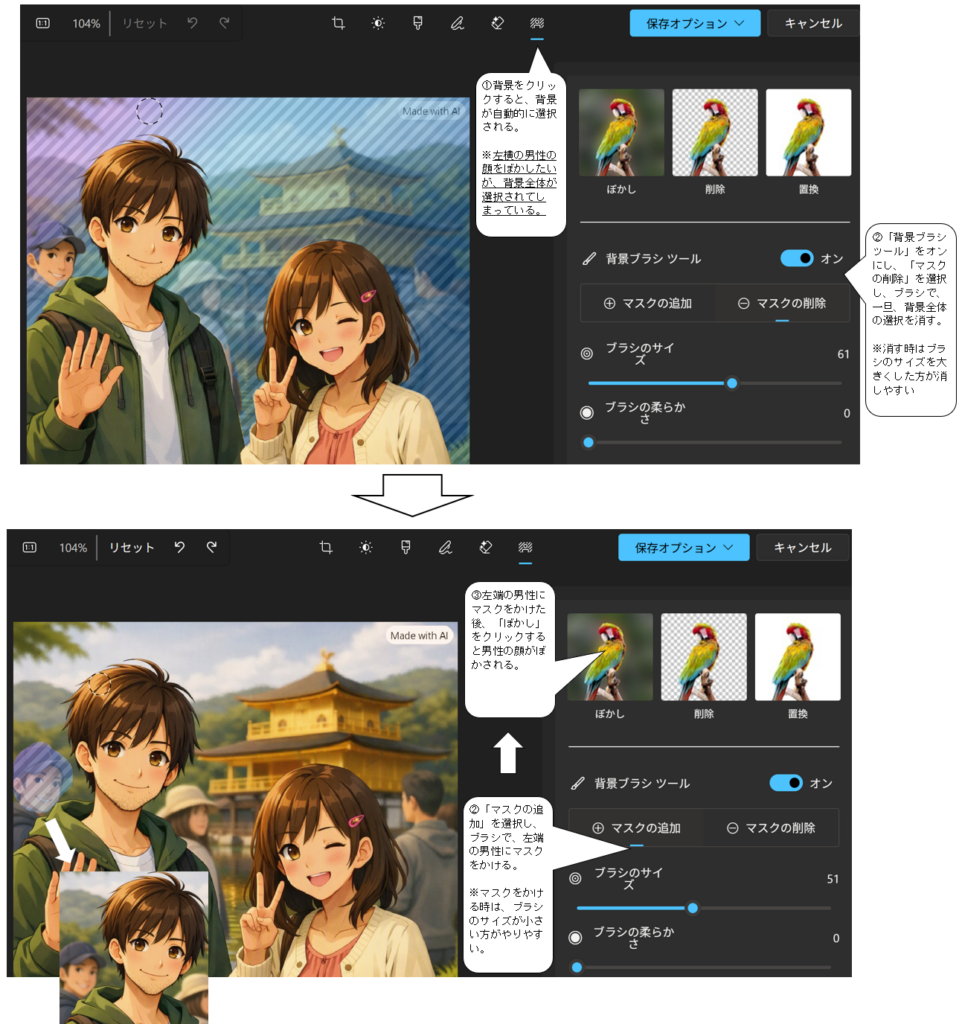
以下、フォトの編集画面での主な新機能の使い方を紹介します。この例では、写真の左端に映り込んでいる別の人に「ぼかし」を入れます。
※フォトでは「ぼかし」以外にもフィルタ(色んなイメージに画像に自動補正)の新機能もあります。
ペイントの新機能
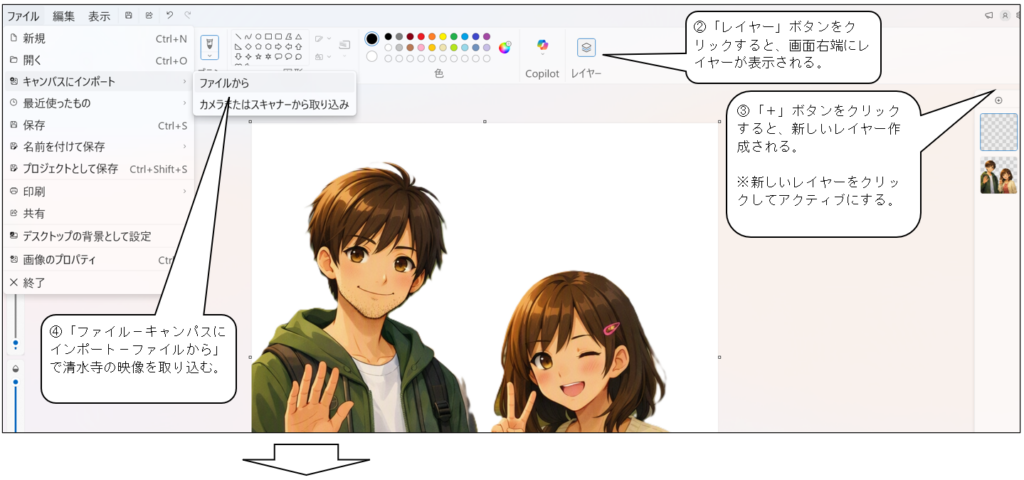
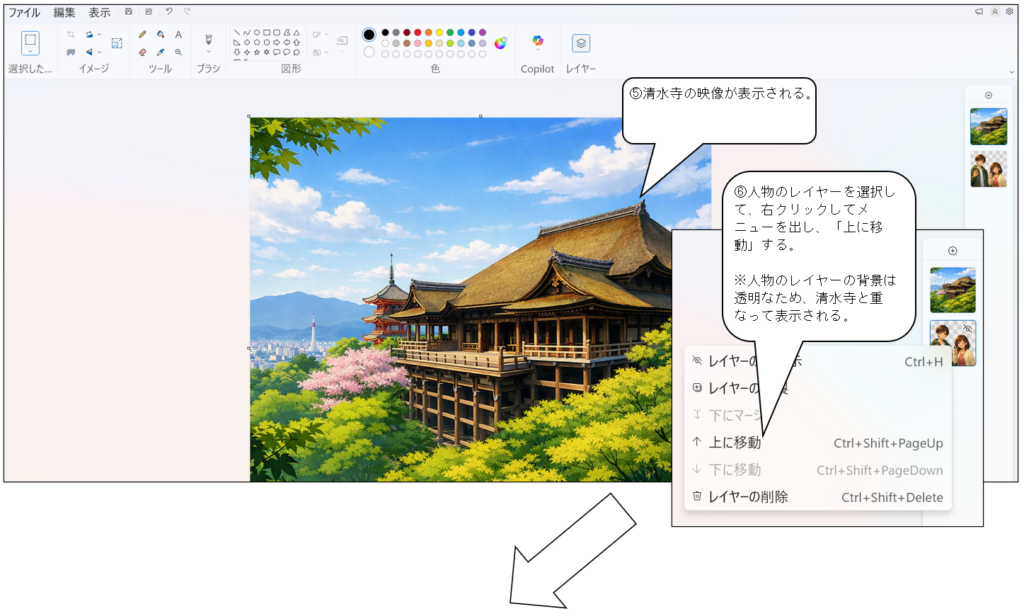
〇レイヤー機能が追加され、画像や文字を重ねて編集しながら説明図や素材を簡単に作成できるようになった。
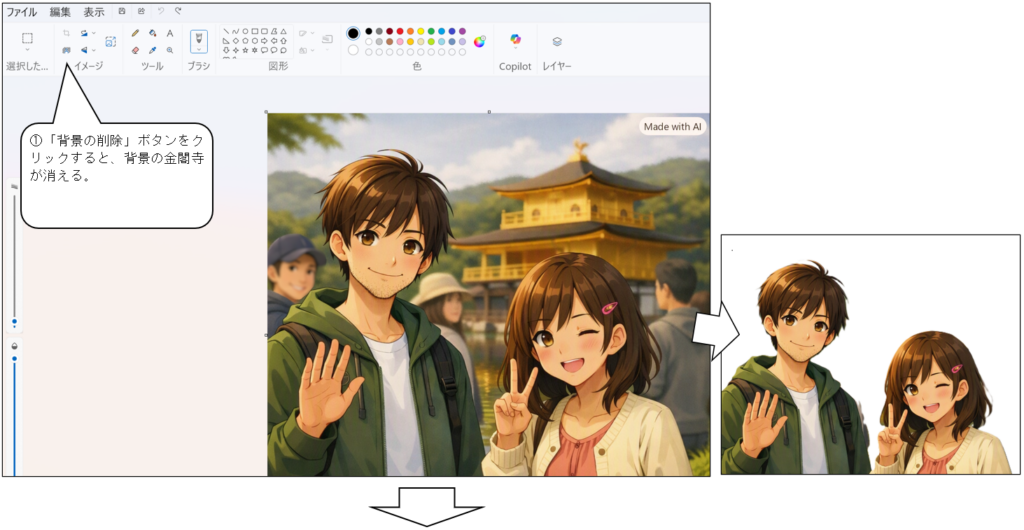
〇背景削除が強化され、対象物を自動で切り抜いて透明画像として扱いやすい素材に仕上げられるようになった。
以下、ペイントの主な新機能の使い方を紹介します。この例では、背景にあった金閣寺を消して清水寺に変え、人物を重ねて位置を動かし、最後にテキストを加えています。
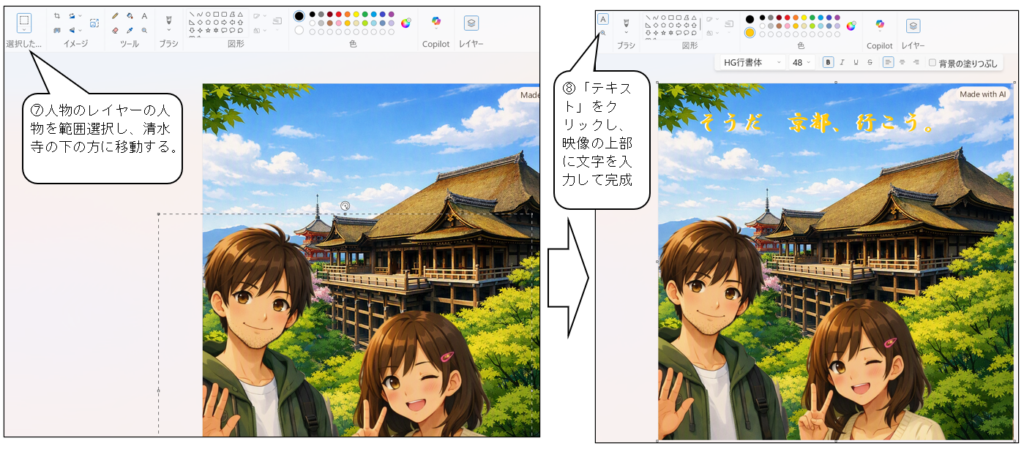
※注 最後に保管する時に「ファイル ー プロジェクトとして保存」で行うと、後でレイヤー別に修正が可能です。
まとめ
〇今回は、Windows11でフォトやペイントに追加された、新しい便利な機能を中心にお話ししました。
〇まず、フォトでは明るさ調整やトリミングで写真を整えることができること、ペイントでは画像の切り抜きや拡大縮小を行って資料の素材として整えることができることなど、どんな機能があるのかを紹介しました。
〇次に、フォトの主な新機能の使い方として、写真に映り込んでいる他の人の顔に「ぼかし」を入れる例で説明しました。
〇最後に、ペイントの主な新機能の使い方として、写真の背景を削除して人物のみを取り出すことと、レイヤーという機能を使って画像を重ね合わせることを紹介しました。
〇以前は、Photoshopなどのソフトを使わないとできなかったことが、フォトやペイントでできるようになっていますので、皆さんも資料作成等で使ってみてください。