(21) 無料で使えるウィンドウズの機能③(OneNote編)
今回は、OneNote(ワンノート)という、何でもまとめて保管できるデジタルノートについてご紹介したいと思います。 Windows に最初からインストールされている場合が多いと思いますが、入っていない場合は Microsoft Store から無料で入手できるものです。

OneNoteとは
OneNote は紙のノートのようなアプリで、何冊ものノートをパソコンで電子的に持てるものです。紙ではできない便利な機能がいくつもあります。
特徴
OneNote は紙のノートと違って、次のような便利な機能があります。
- ノート内の文字を検索できる。
- パスワード保護ができる。
- 他の人と共有もできる。
- 写真、PDF、スクショを貼り付けられる。 等

無料版と有償版の違い
OneNoteのアプリは個人利用であれば無料で使えます。別に有償版の別アプリがあるわけではなく、Microsoft 365 を契約すると使える範囲が広がるようです。
無料版(個人利用向け)
- 個人のメモなどに使える。
- 商用利用は不可。
※Microsoft 365を契約すると、商用利用が可能になる
OneNoteの使い方
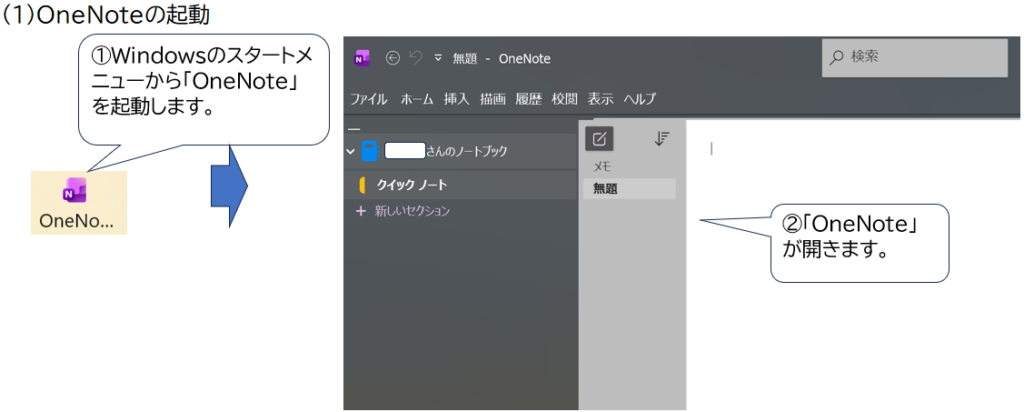
OneNoteの起動
OneNoteは、次のように起動します。
OneNoteの構成
OneNoteは、「ノートブック」 、「セクション」、「ページ」という3階層で構成されています。
ノートブック:紙でいう1冊のノート
- 仕事用、プライベート用等、紙のノートを用途ごとに分けて持つのと同じ。
- OneNote では、これをいくつでも作れる。
セクション:ノートの見出しや仕切りタブ
- 会議・プロジェクト、趣味・旅行・健康等、紙のノートで、インデックスシールを貼って分けるイメージ。
- ノートの中を章ごとに整理する役割
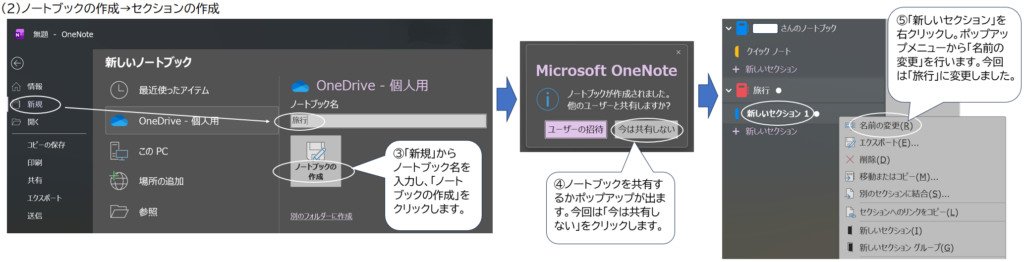
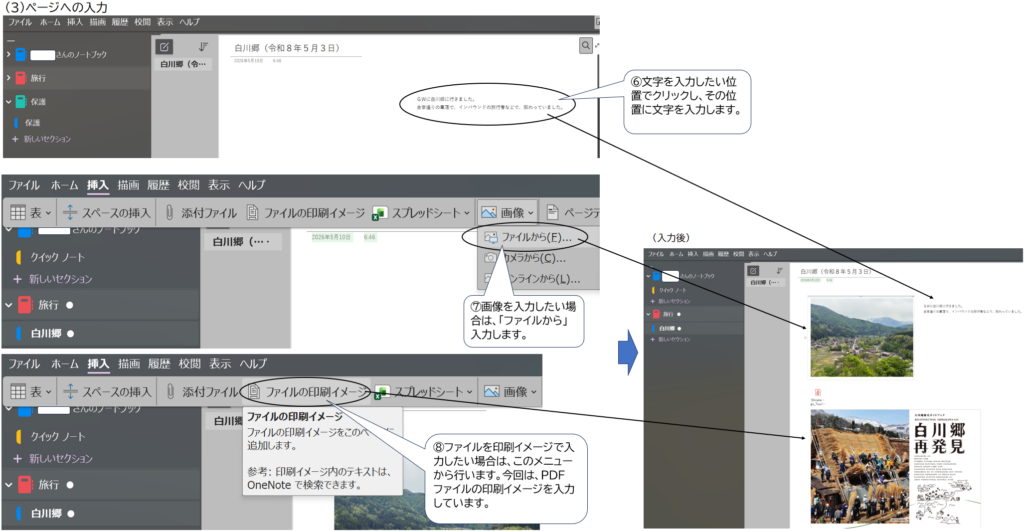
ページ:ノートの1ページ
- 実際に書く場所で、紙のノートの1ページと同じ。
- 写真・PDF・手書き・表など何でも貼れる。
- 後からページを並べ替えられる。
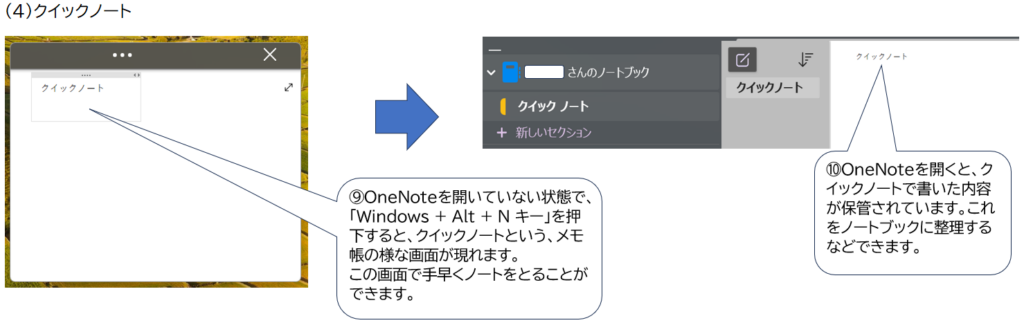
※クイックノート:ノートの白紙ページにとりあえず書くメモ
- とりあえず書く場所で、OneNote を開かなくても(Fn+Winキー+Nで入力画面を出して)すぐ書ける。
- 自動で「クイックノート」という専用セクションに入り、後で正式なノートブック・セクションへ移動できる。
便利な機能
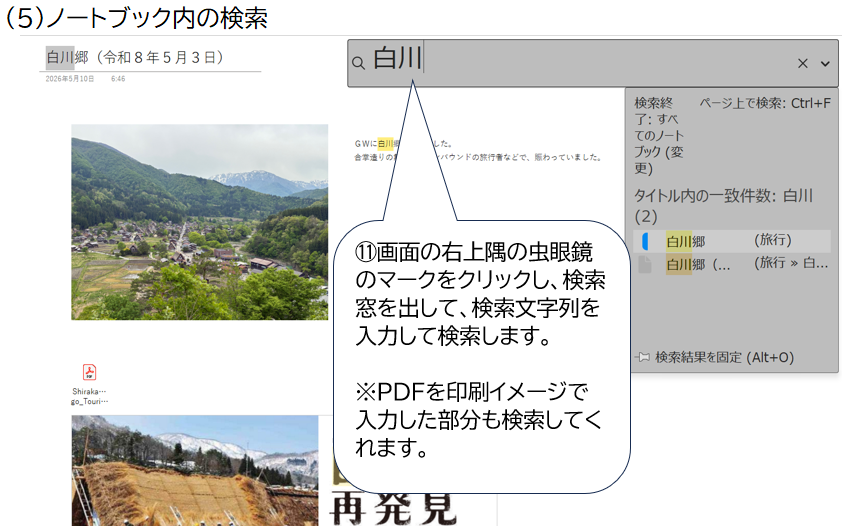
検索
ノートブック内を全文検索でき、テキスト・手書き・画像内文字・PDF・音声まで横断して探し出せます。
- 全ノートブック横断検索
- 画像・PDF内の文字も検索
- 音声・動画の話し言葉も検索可能
- ページタイトル・セクション名・日付も検索対象
- 検索範囲を細かく指定できる(ページ/セクション/ノートブック/全部)
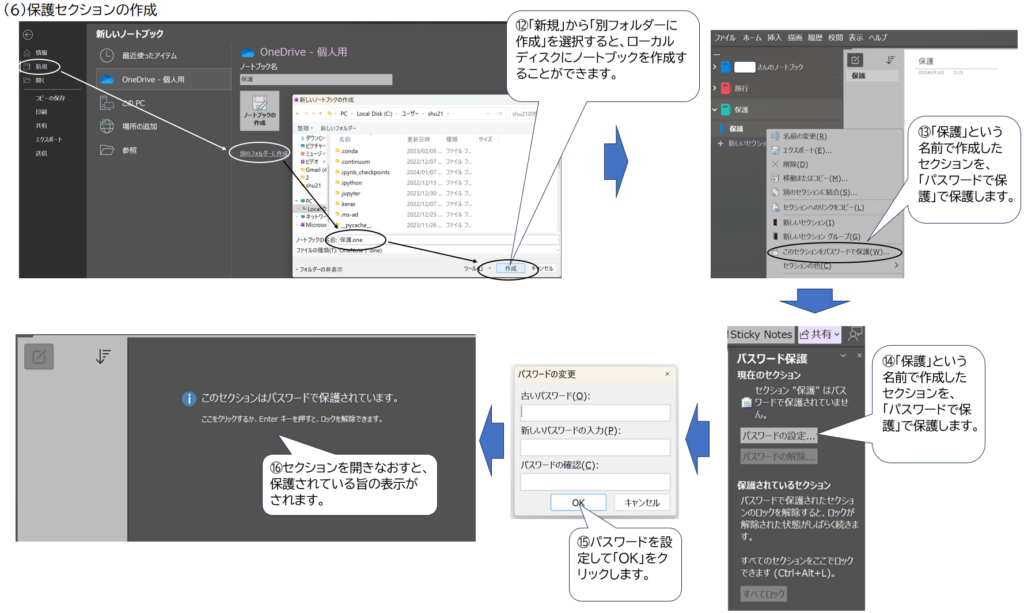
保護セクションの作成(パスワード保護)
パスワード保護は、セクション単位だけに設定できる強力な暗号化機能で、正しいパスワードを入力しない限り中身を見られない仕組みです。
- セクションが暗号化される。
- ローカル保存も可能。
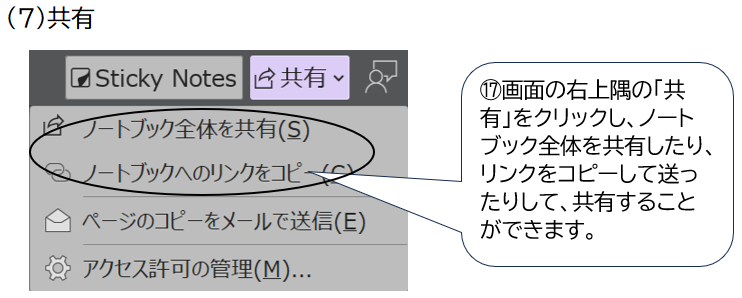
共有
ノートブックをクラウド(OneDrive等)に置き、共有相手と一緒に使う機能です。
- 共有できるのは原則ノートブック単位
- 共有相手に、編集可能(書き込み・削除できる)か表示のみ(読むだけ)を設定
まとめ
・今回は、OneNote(ワンノート)という、何でもまとめて保管できるデジタルノートについてご紹介しました。紙のノートには無い便利な機能があります。
・OneNoteは、「ノートブック」 、「セクション」、「ページ」という3階層で構成されています。ノートブックは紙でいう1冊のノートのことです。また、セクションはノートの見出しや仕切りタブ、ページはノートの1ページにあたります。さらにクイックノートというのもあって、とり急ぎ書くメモ用紙のようなものです。
・便利な機能として、ノートブック内を全文検索でき、テキスト、手書き、画像内文字、PDF、音声まで横断して探し出せます。パスワード保護は、セクション単位で正しいパスワードを入力しない限り中身を見られない仕組みです。さらにはノートブックをクラウド(OneDrive等)に置いれ共有相手と一緒に使う機能もあります。
・このようにOneNoteは、無料で使えるのに、紙のノートにはない便利な機能を持っています。皆さんもお試しください。