(17) 無料で使えるウィンドウズの機能②(動画編集編)
今回もウィンドウズに標準で付いている便利な機能をご紹介します。動画編集をされる方には、とても役に立つ「Microsoft Chlipchamp」というソフトです。
私は、Youtubeに投稿する動画をiMovieというソフトで作っているので、Clipchampのことは知らなかったのですが、この記事を書くにあたって使ってみました。iMovieではできない画面録画やAIナレーションも行えて、標準ソフトでここまでできるんだって驚きました。実際にClipchampで作ってみた動画も見ていただきたいと思います。

Clipchampとは
動画編集ソフトとは
動画編集ソフトとは、撮影した映像や録音した音声を切ったり、つないだり、文字や音楽も重ねて、1本の動画に仕上げるための道具のソフトです。
Clipchampとは
Clipchamp でも、このような動画の編集ができますが、パソコンの画面を録画したり、AIでナレーションを入れたりすることもできる、 Windows 標準の使いやすい動画編集ソフトです。
※注 Clipchampを使うには、Microsoftアカウントでのログインが必須となっています。また、作成した動画は、パソコンのハードディスクに保存できますが、OneDriveに保存する場合には、その容量の制限を受けます。このようなことから、職場のパソコンでは、制限がかかっていて使用できない場合があると思います。
主な機能
- 動画・映像の編集
- テキスト(タイトル・字幕)追加
- BGMの追加
- 画面・カメラ録画
- AI ナレーション生成
- トランジション(画面転換)やフィルター(色調整)の適用
Clipchampの使い方
Clipchampを使ったパソコン画面操作説明動画(例)
まず、私が、Clipchampで作成した動画を紹介します。(14)の記事でご紹介したRPAソフトのPower Automateの機能の一部を紹介する動画(1分間)を作成してみました。冒頭でも少しお話しした、iMovieではできない画面録画やAIナレーションという機能も使っています。こんな感じで作成できるのかって、見ていただければと思います。
Clipchampの操作方法
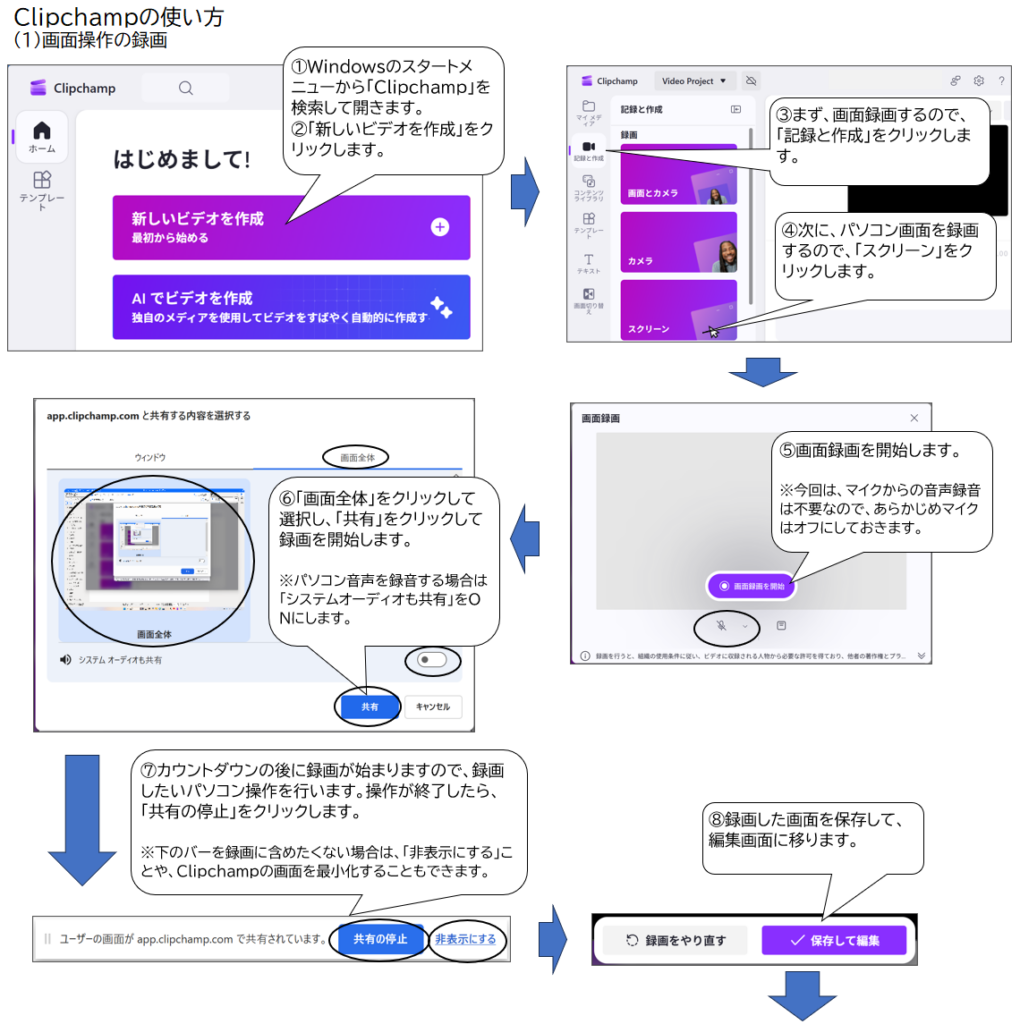
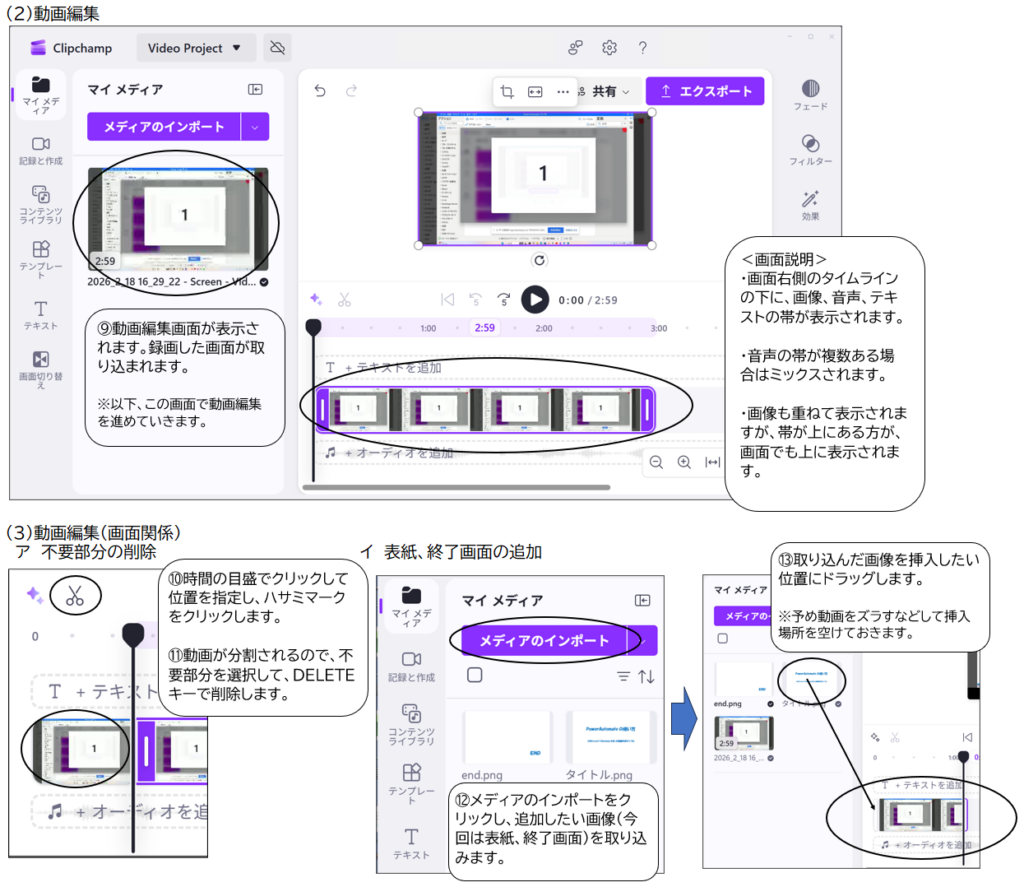
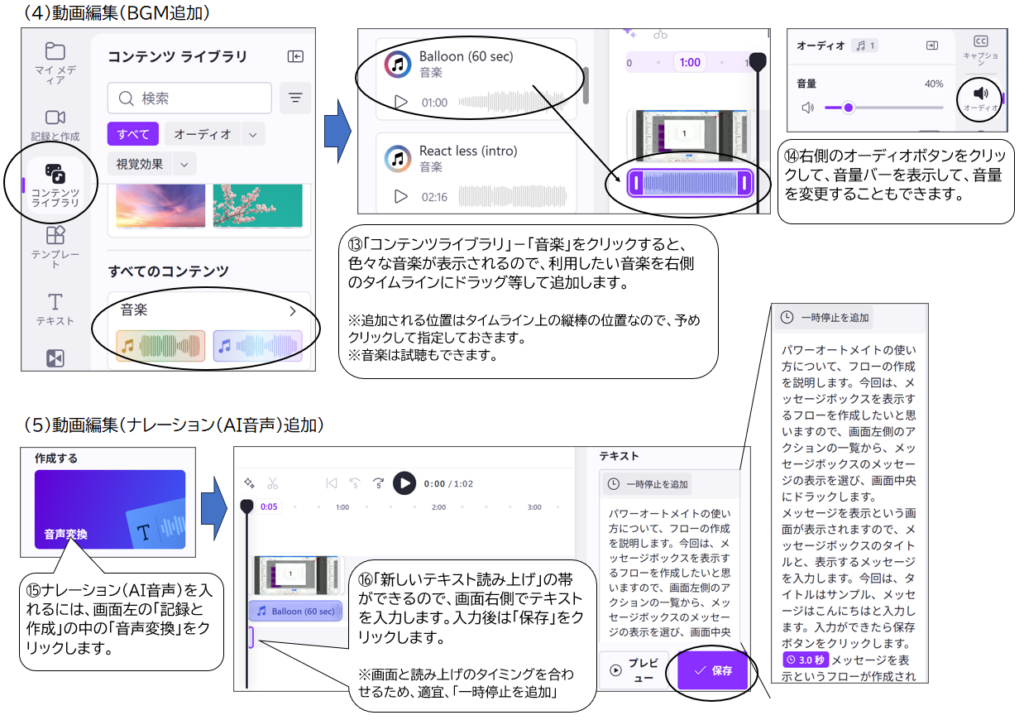
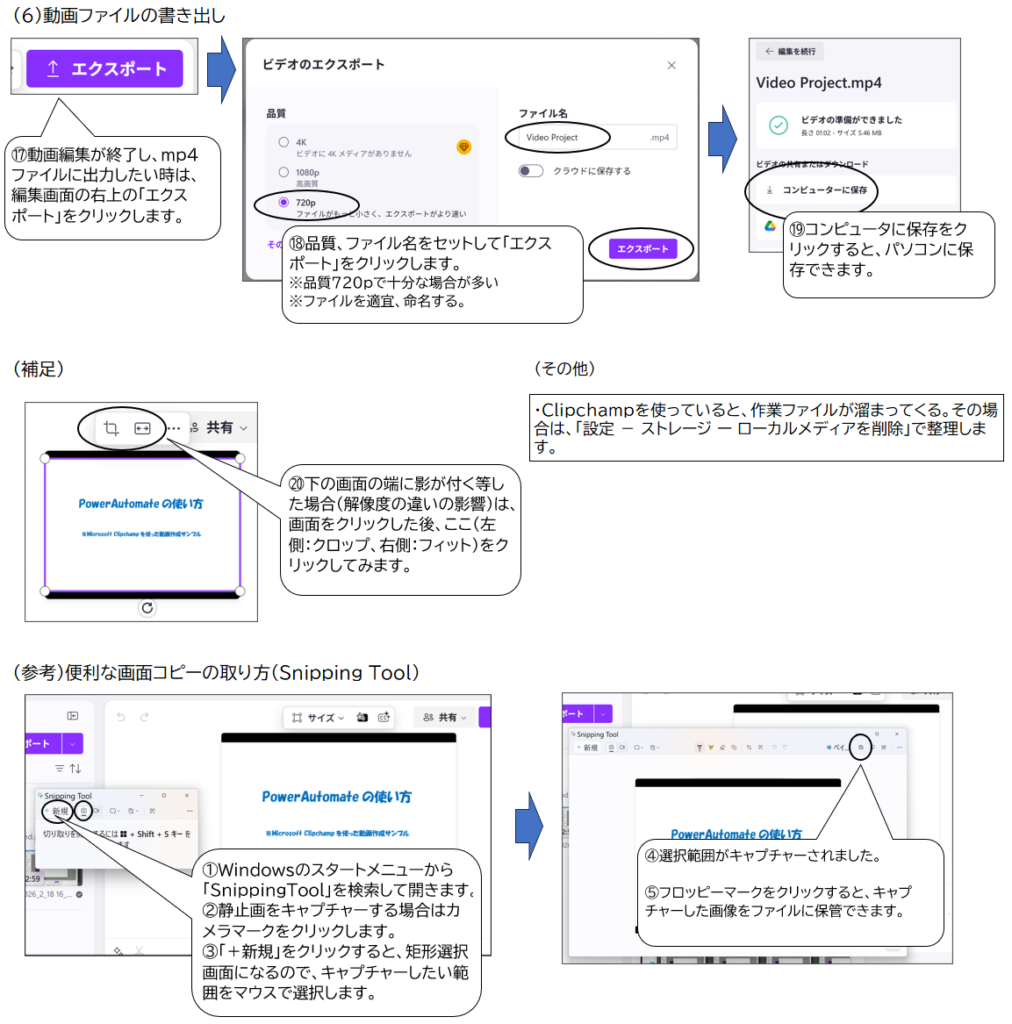
上のサンプル動画の作成に必要な操作方法を説明します。文字が小さくて読みにくい場合は、画面を拡大するか、パソコンを使うなどして、ご覧ください。
まとめ
〇今回もウィンドウズ標準の「Microsoft Chlipchamp」という便利な動画編集ソフトについて紹介しました。
〇動画編集ソフトとは、撮影した映像や録音した音声を切ったり、つないだり、文字や音楽も重ねて、1本の動画に仕上げるための道具のソフトで、Clipchamp では、パソコンの画面を録画したり、AIでナレーションを入れたりもできます。
〇私が、(14)の記事でご紹介したRPAソフトのPower Automateの機能の一部を紹介する動画(1分間)を作成したのを題材に、Clipchampの基本的な機能を説明しました。
〇編集画面の中にタイムラインがあり、そこに画像、音声、テキストを帯状に配置して動画を作成することを、実際の画面を使って説明しました。
〇皆さんも動画を作成する機会がありましたら、是非使ってみてください。また、次の機会にiMovieの使い方やClipchampとの違いについてもお話ししたいと思っています。