(14) 無料で使えるウィンドウズの機能①(Power Automate編)
皆さんは、ウィンドウズのパソコンを使っている方が多いと思いますが、ホームページやワープロ、表計算位にしか使っていないのではないでしょうか。実は、ウィンドウズには標準で便利な機能が沢山ついています。以前ご紹介したエクセルVBAも、便利なのに余り使われていない機能の1つだと思います。そこで、Windows11の追加料金のかからない便利な標準機能について紹介していきたいと思います。
今回は、その中でもPower Automate(パワーオートメート)というソフトについて、お話ししたいと思います。

Power Automateとは
RPA(ロボティック・プロセス・オートメーション)とは
〇人がパソコンで繰り返し行う作業を自動化する技術を言います。同じ手順を早く正確に再現ことができます。
例)毎日同じ資料を作成してメールで送信、メールで受信した請求書をシステムへ入力 等
Power Automateとは
〇マイクロソフト社が提供する、繰り返し作業を自動化できるRPAのソフトです。ノーコード(プログラムを書かなくてよい)で扱え、日常でよく使用しているエクセル等のマイクロソフト製品やウェブブラウザとも連携できます。
〇Windows11に標準でついているソフトの範囲は無料で利用することができます。
※業務に活用する場合は、職場で導入されているRPAツールを使用してください。
※今回は、ローカル操作の自動化(ファイル整理やアプリ操作など)に強いデスクトップ版を使います。他にオンラインサービスとの連携が得意なクラウド版もあります。また、高機能な有料版もあります。
Power Automateの使い方
主な用途
〇Power Automateを個人で利用する場合、次のようなことに使えると思います。
例)
Web巡回自動化(指定サイトを定期チェック)、添付ファイル自動保存(メールの添付ファイルを保存)
毎朝アプリ起動(決まったアプリを毎朝起動)、定期バックアップ(フォルダを定時にコピーを保存)等
Power Automateの開き方
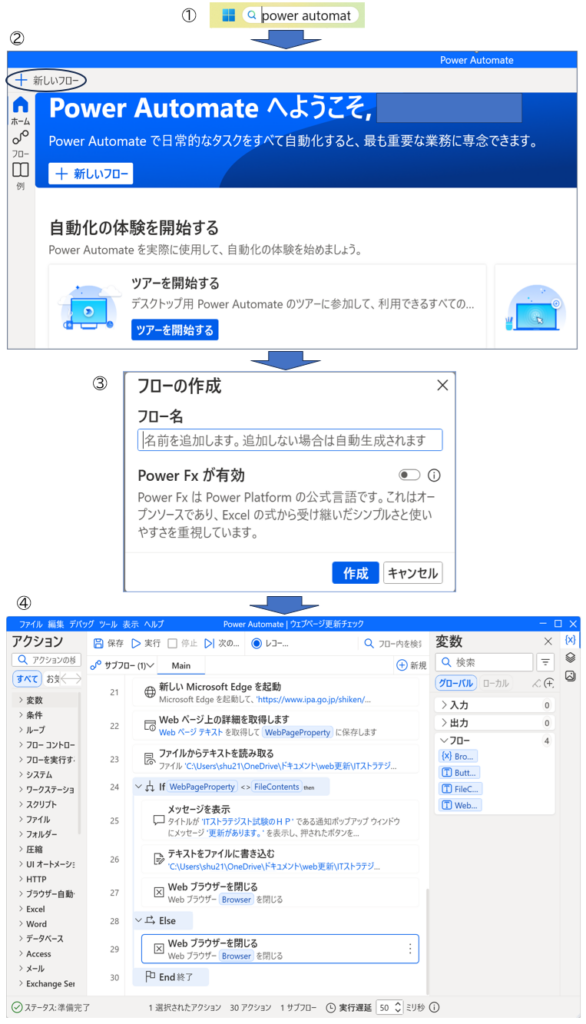
①ウィンドウズのスタートメニューの横のボックスにPower Automateと入力して検索します。
※Power Automateのアップデートやサインインを求められた場合は、指示を読んで対応します。
②Power Automateの画面が表示されるので、画面の左上の「+新しいフロー」をクリックします。
③フロー名を求められるので、適当な名前を入力します。
④フローを作成する画面が表示されるので、自分用のフローを作成します。
・画面の左側には、実行できるアクションの一覧が表示されます。階層構造になっているので「>」をクリックして下の階層のアクションを表示します。
・画面の真ん中にフローを作成していきます。左側のアクションから、使いたいものを使いたい位置にドラッグします。
私の活用例
私は、4月にITストラテジスト試験を受験しようと思っています。試験の申込受付がもうすぐ始まるので、毎日、IPAのホームページを開いてチェックしていたのですが、Power Automateで自動的にホームページをチェックし、更新されていたらメッセージボックスで知らせるようにしました。

①アクションで、「新しいEdgeを起動」します。今回はIPAのホームページを開きます。アクションを画面中央にドラッグした後、編集画面を開いて、URLを指定します。
②次に、「Webページ上の詳細を取得」するアクションで、「Webページテキスト」を取得します。HPで見える文字のことで、変数(WebPageProperty)にセットします。
③次は、「ファイルからテキストを読み取る」アクションで、前回チェックした時のHPのテキストを読み取り、変数(FileContents)にセットします。今回は事前にテキストファイルを作成し、そのファイルにHPのテキストを保管して、変更の有無をチェックします。
※今回の【テキストファイルの内容】を参考につけています。

④次は、「If」アクションで、②と③でセットした変数を比較して変わっているか確認します。
【④で変更されている場合】
⑤「メッセージを表示」するアクションで、メッセージボックスで「更新があります。」を表示します。
⑥「テキストファイルに書き込む」アクションで、今回のHPのテキストをテキストファイルに書き込みます。
⑦「Webブラウザーを閉じる」アクションでHPを閉じます。
※前回とHPのテキストが変更されていない場合は、HPを閉じるアクションのみ行います。
※フローの作成途中には、適宜、画面左上の「保存」ボタンをクリックして保存します。
※フローを実行する時は、同じく画面左上の「実行」ボタンをクリックして実行します。
※完成したら、画面右上の「×」をクリックしてフローの作成画面を閉じます。
※皆さんも、イベントの開催等、チェックされているページがあれば、活用していただけると思います。

⑧次に、今回作成したフローを簡単に実行できるように、デスクトップにショートカットを作成します。
・作成したフローの右側の点3つをクリックしてメニューを表示し、「デスクトップ ショートカットを作成」をクリックします。
・デスクトップ画面にショートカットが作成されるので、このショートカットから簡単に実行できます。
まとめ
〇ウィンドウズには標準で便利な機能が沢山ついています。今回は、Power Automate(パワーオートメート)という、RPA(ロボティック・プロセス・オートメーション)という作業を自動化するソフトについてお話ししました。
〇Power Automateは、マイクロソフト社が提供する、繰り返し作業を自動化できるRPAのソフトです。Windows11に標準でついているソフトの範囲は無料で利用することができます。
〇Power Automateの画面は、ウィンドウズのスタートメニューの横のボックスにPower Automateと入力して検索して開いて自分でフローを作成できます。
〇私は、ホームページが更新されているかどうかをチェックするフローを作成しました。フローを作成した後は、デスクトップにショートカットも作成して、簡単に実行できるようにしました。
〇皆さんも、イベントの開催等、チェックされているページがあれば、活用していただけると思います。フローを作成される場合は、本文の手順にしたがってやっていただければできると思います。